
最初のグラフを作る
手元のデータや描きたい図に合わせて、始め方を選んでください。
操作手順と注意点
データから作る
- 「データから作る」または「読み込み」を開く。
- テキストを貼り付け、プレビューを確認する。
- 「グラフに反映」でキャンバスに読み込む。
サンプルから選ぶ
- 「サンプルから選ぶ」を開く。
- サンプルを選び、必要なら頂点数などを変える。
- キャンバスに反映し、頂点や辺を編集する。
自分で描く
- 「自分で描く」で頂点モードを開く。
- 空いている場所をクリックして頂点を置く。
- 辺モードで 2 つの頂点を順に選んで結ぶ。
入力例と描画結果
「無向」と「1-indexed」を選び、入力例をコピーして「読み込み」に貼り付け、「グラフに反映」を押します。
辺リストから図を作る
入力例
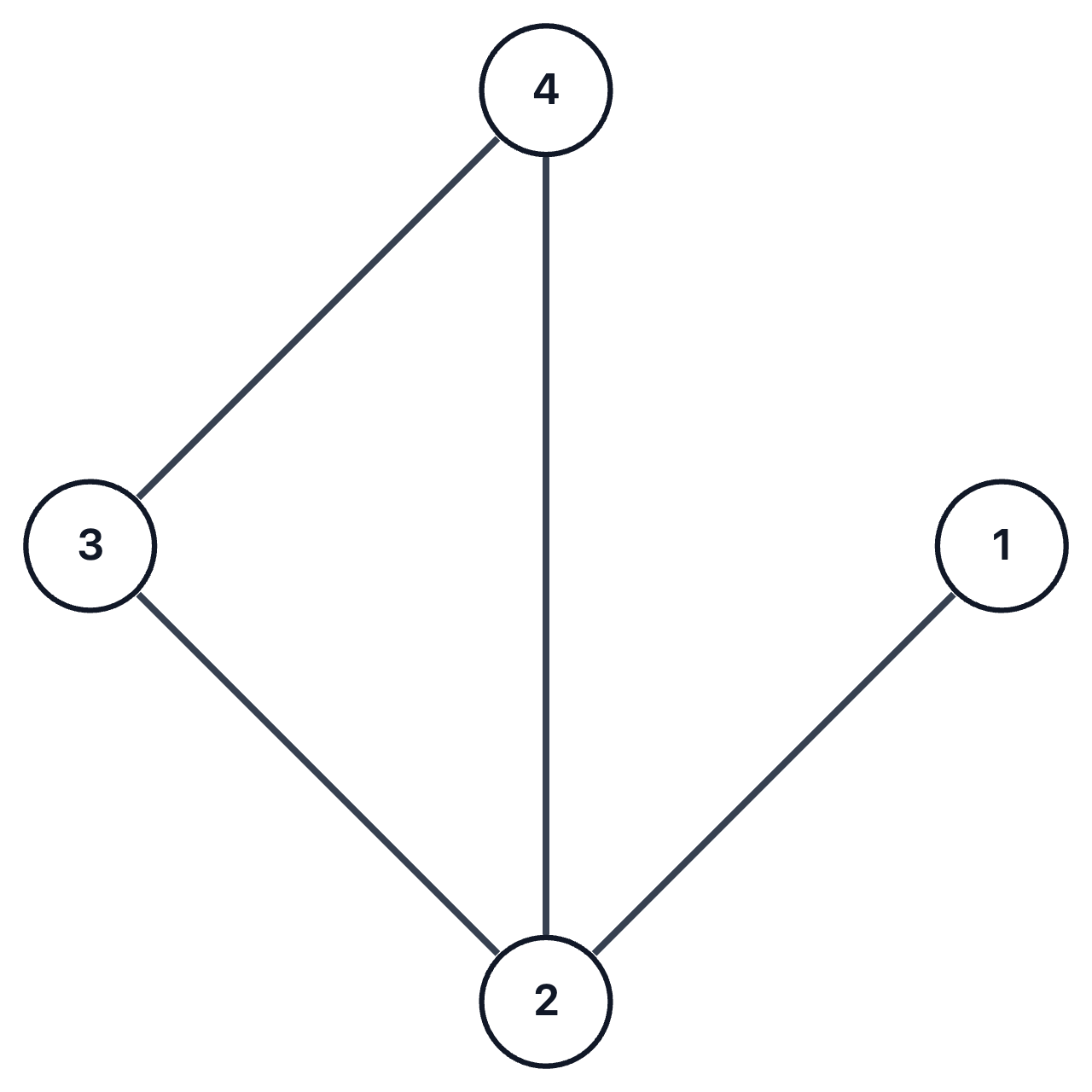
4 4
1 2
2 3
2 4
3 4
描画結果
操作手順と注意点
「設定」で「無向」と「1-indexed」を選び、コード全体を「読み込み」に貼り付けて反映します。図は頂点のつながりを示しています。実際の配置は選んだレイアウトによって変わります。
入力形式は「頂点数・辺数つき辺リスト」です。先頭行の 4 4 は頂点数と辺数を表し、その後の各行は接続する 2 頂点を表します。
4 頂点、4 辺のグラフです。1–2、2–3、2–4、3–4 を結びます。
隣接行列をグラフに変換する
入力例
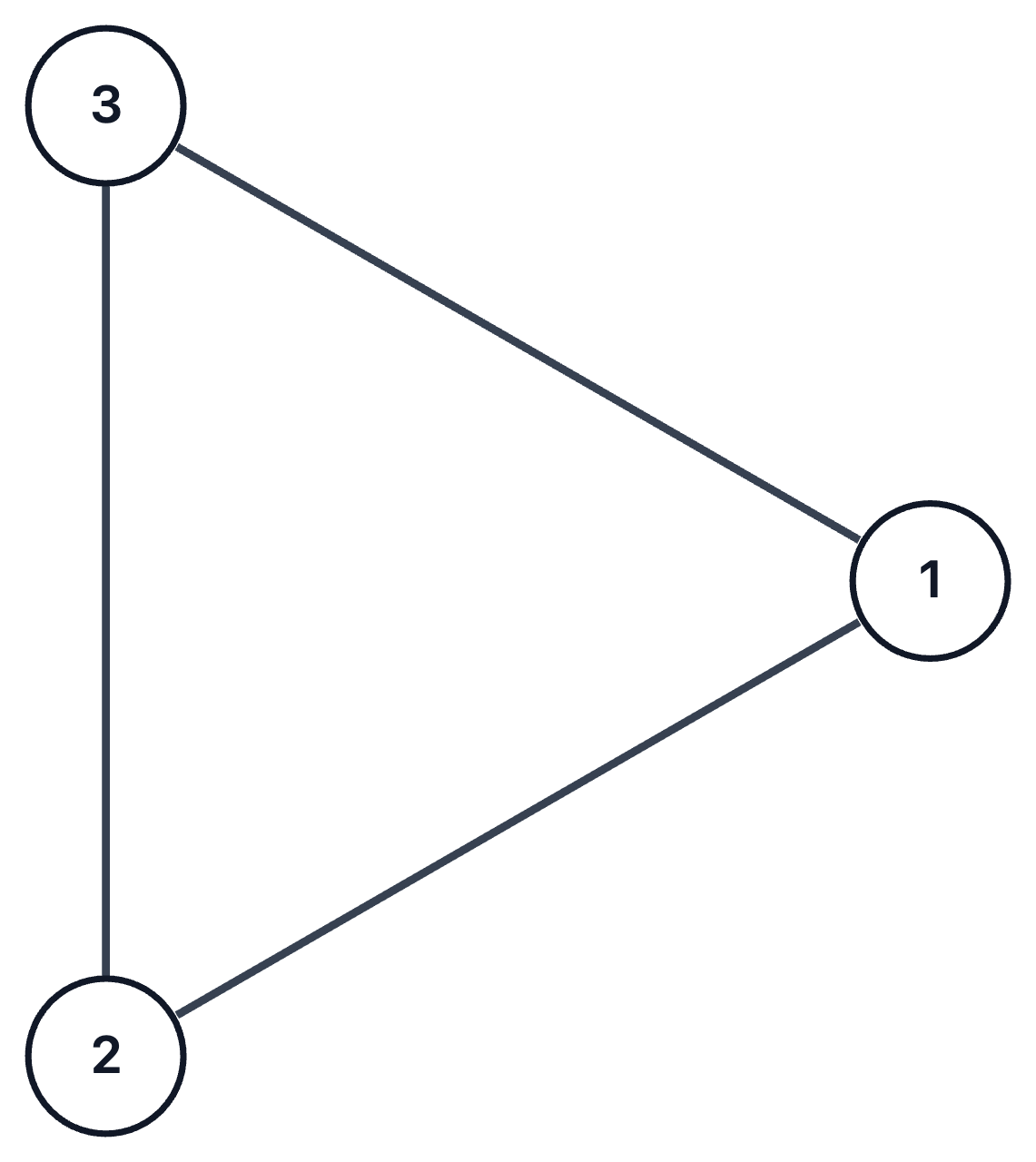
0 1 1
1 0 1
1 1 0
描画結果
操作手順と注意点
「設定」で「無向」と「1-indexed」を選び、コード全体を「読み込み」に貼り付けて反映します。図は頂点のつながりを示しています。実際の配置は選んだレイアウトによって変わります。
入力形式は「隣接行列」です。行と列が頂点に対応し、1 は辺あり、0 は辺なしを表します。この対称行列は無向グラフの例です。
3 頂点、3 辺のグラフです。すべての頂点同士がつながる三角形になります。
重み付きの木を描く
入力例
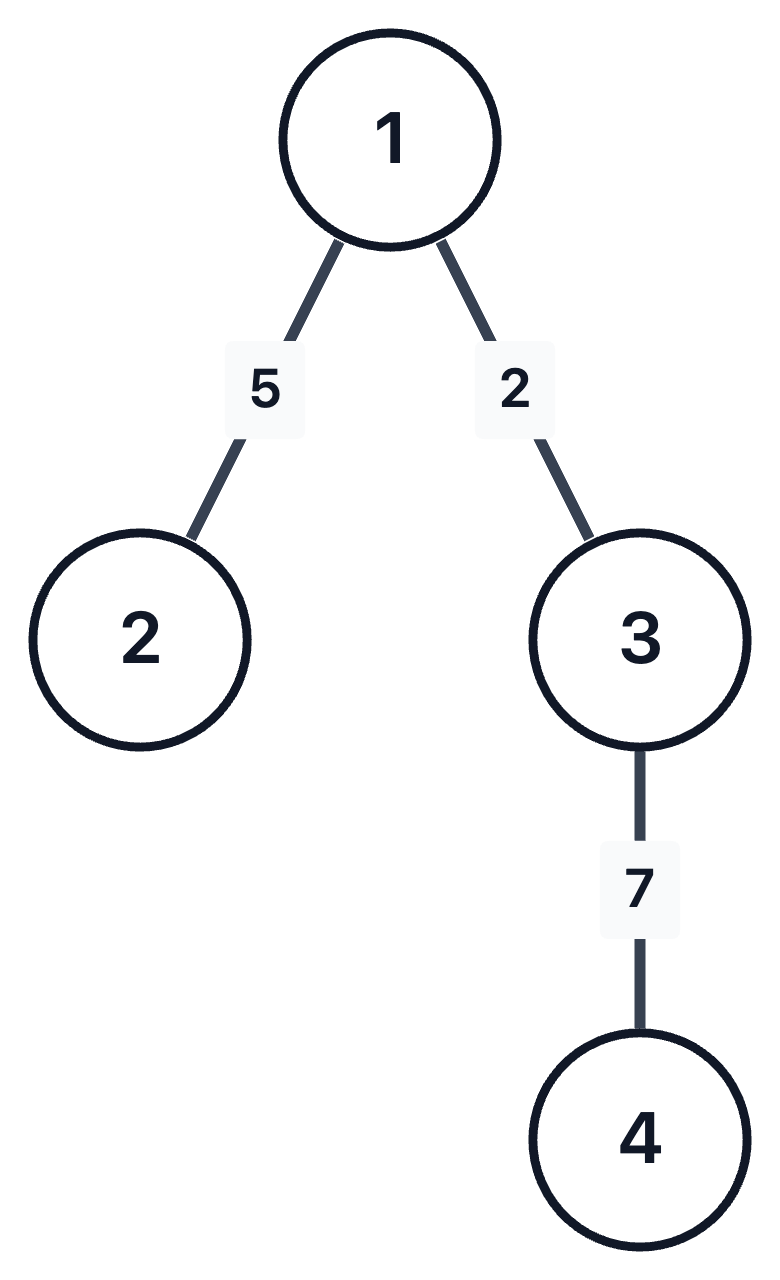
4 3
1 2 5
1 3 2
3 4 7
描画結果
操作手順と注意点
「設定」で「無向」と「1-indexed」を選び、コード全体を「読み込み」に貼り付けて反映します。図は頂点のつながりを示しています。実際の配置は選んだレイアウトによって変わります。
入力形式は「頂点数・辺数つき辺リスト」です。各行の 3 列目が重みです。読み込み後に「配置」から木の配置を選ぶと階層が見やすくなります。
4 頂点、3 辺の木です。1–2 の重みが 5、1–3 が 2、3–4 が 7 です。
テキストやファイルを読み込む
反映する前に、形式と頂点数を確認できます。
操作手順と注意点
「読み込み」を開く
テキストを貼り付けるか、「ファイルを開く」でテキストまたは Graph Editor の JSON ファイルを選びます。
形式とプレビューを確認する
形式は自動判定されます。複数の形式に当てはまる場合は「形式」で読み込み形式を選んでください。頂点番号の 0 始まり・1 始まりも自動で推定されるため、頂点ラベルを確認します。
「グラフに反映」を押す
現在のグラフを読み込み結果に置き換えます。警告がある場合は内容を確認してから反映してください。反映した操作は「戻す」で取り消せます。
対応する入力形式
- 頂点数と辺数つき辺リスト
4 4 1 2 2 3 2 4 3 4- 辺の組リスト(ヘッダーなし)
1 2 2 3- 木の辺リスト(N のあと N−1 本)
4 1 2 1 3 3 4- 親配列
4 1 1 3- 重み付き親配列
4 1 5 1 3 3 2- 隣接リスト
1: 2 3 2: 4- 隣接行列
0 1 1 1 0 1 1 1 0- Graph Editor JSON(空のグラフ)
{
  "version": 1,
  "nodes": [],
  "edges": [],
  "settings": {}
}
頂点を置いて辺でつなぐ
ツールバーの 3 つのモードを使い分けます。
操作手順と注意点
「頂点」で点を置く
キャンバスの空いている場所をクリックまたはタップすると、頂点を追加できます。N キーでも頂点モードに切り替えられます。
「辺」で 2 点をつなぐ
始点、終点の順に頂点を選びます。有向グラフでは、矢印は始点から終点に向きます。途中でやめるには、キャンバスの空白をクリックまたはタップするか、Esc を押します。
「選択」で位置を整える
頂点をドラッグして移動し、辺をドラッグして曲げます。選んだ頂点や辺は、表示される操作バーから編集または削除できます。
- 複数の頂点や辺を選ぶには、選択モードで Shift を押しながらドラッグします。「選択」横の矢印で、範囲選択の対象をすべて、頂点だけ、辺だけに切り替えられます。
- Ctrl(Mac は ⌘)+ Shift + ドラッグで頂点だけを範囲選択します。Ctrl(Mac は ⌘)+ Alt + ドラッグで辺だけを範囲選択します。
- ダブルクリックまたは選択後の Enter で、頂点ラベルや辺のラベル、重みを編集します。右クリックからも編集メニューを開けます。
色、ラベル、グラフの種類を変える
一部を強調したり、番号や矢印の表示を整えたりできます。
操作手順と注意点
- 頂点や辺を選んで操作バーの色を押すと、選択した要素の色を変更できます。複数の要素をまとめて変更することもできます。C キーでは選択した要素の色を順に切り替えます。
- 「設定」で有向か無向、重みありかなし、0-indexed か 1-indexed を選びます。矢印の大きさや頂点ラベルの表示も変更できます。
- 有向グラフの辺を選ぶと「向き反転」が使えます。「設定」の「全辺を反転」は、すべての辺の向きを反転します。
- 辺を手で曲げた後は「自動配置に戻す」で自動の経路に戻せます。右クリックメニューには「左へ曲げる」「右へ曲げる」もあります。
- 「ドラッグをグリッドに吸着」を有効にすると、頂点の移動時に位置をそろえやすくなります。
サンプルを試して配置を選ぶ
頂点のつながりを保ったまま、並び方を変えます。
操作手順と注意点
「読み込み」で「サンプルを使う」を押すと、木、閉路、格子などのグラフを選べます。名前やカテゴリで探し、パラメータがあるサンプルは頂点数などを調整してから反映できます。
作成したグラフは「配置」(L)で並べ直せます。迷ったら「自動配置」、形を比較したいときは「円形」や「格子」を試してください。
- 木や森には「木」、有向非巡回グラフには「DAG」、二部グラフには「二部」を選びます。条件に合わない配置は無効になり、理由が表示されます。
- 「BFS層」は始点からの距離ごとに頂点を並べ、「放射」は距離の層を円状に並べます。頂点を 1 つ選んでから使うと、その頂点を始点にできます。「木」では根になります。
- 有向グラフの「SCC」は強連結成分ごとに頂点をまとめます。そのほか「直線」「同心円」「重なり解消」も選べます。
- 「辺をずらして重なりを避ける」で、頂点を通る辺などを自動で曲げます。回避できない辺や頂点の重なりが残る場合は、頂点を動かすか辺を手で曲げて調整してください。
用途に合わせて書き出す
編集を続けるための保存には JSON、図の共有には PNG を使います。
操作手順と注意点
あとで編集するなら JSON
「書き出し」の形式で「JSON」を選び、.json ファイルを保存します。頂点、辺、ラベル、位置、色、曲げ方、グラフ設定を保てます。再開するときは「読み込み」から開いてください。
図を共有するなら PNG
「PNG」で全体または表示範囲を選び、背景と余白を設定します。長辺サイズ、現在の倍率、固定キャンバスから画像サイズを選び、プレビューを確認して保存またはコピーします。
頂点のつながりを書き出すならテキスト
「書き出し」で辺リスト、隣接リスト、隣接行列を選びます。位置、色、手で曲げた辺の形は含まれず、独自のラベルは連番に置き換わる場合があります。形式で表せない辺や重みがある場合は、JSON または対応する辺リストを選んでください。
TeX 文書に入れるなら TikZ
書き出し形式を「TikZ (TeX)」にして、コードをコピーするか .tex ファイルを保存します。必要なパッケージは、書き出したコードの冒頭のコメントに記載しています。日本語ラベルは LuaLaTeX と luatexja を使用してください。
キーボードで操作する
文字を入力していないときは、キーボードでキャンバスを操作できます。
- 選択 / 頂点 / 辺モード
- VNE
- 選択や辺の作成を解除
- Esc
- 選択した要素を削除
- DeleteBackspace
- 戻す
- Ctrl+Z⌘Z
- 進む
- Ctrl+Shift+Z⌘⇧ZCtrl+Y
- すべて選択
- Ctrl+A⌘A
- 選択をコピー / 切り取り / 貼り付け
- Ctrl / ⌘ + C / X / V
- ラベルや重みを編集
- Enter
- 選択した要素の色を変更
- C
- 選択した頂点を少し移動
- ← ↑ → ↓
- 選択した頂点を大きく移動
- Shift + ← ↑ → ↓
- グラフ全体を表示
- Shift+1
- 表示倍率を 100% に戻す
- Ctrl+0⌘0
- 配置 / 設定 / ショートカット一覧
- L,?
操作手順と注意点
Windows と Linux では Ctrl、Mac では ⌘ を使います。
表示の移動とスマートフォンでの操作
頂点の位置を変えずに、表示範囲を動かせます。
操作手順と注意点
- キャンバスの空白をドラッグすると表示範囲が移動します。スマートフォンでは 2 本指で拡大、縮小や表示の移動ができます。
- 頂点を追加するには「頂点」で空白をタップします。辺を追加するには「辺」で 2 頂点を順にタップします。
- 「選択」で頂点や辺をタップし、表示された操作バーから色、ラベル、削除を選びます。ドラッグで頂点の移動や辺の曲げもできます。
- グラフが画面外に出たら「グラフを表示領域に戻す」を使います。キーボードでは Shift+1 で全体表示できます。
困ったときは
読み込み・保存・表示で困ったときの確認方法です。
読み込み結果が思ったものと違うときは?
「形式」を選び、先頭行の頂点数と辺数、各行の列数、頂点番号が 0 始まりか 1 始まりかを確認してください。警告やプレビューを確認してから反映します。有向と無向は「設定」で変更できます。
辺リストからグラフを描くデータはどこに保存されますか?
グラフはこのブラウザのローカルストレージに保存されます。内容はサーバーに送信されず、別のブラウザや端末にも同期されません。サイトデータを消すと保存内容も消えるため、大切なグラフは JSON でバックアップしてください。
自動保存に失敗したり、別タブと競合したりしたときは?
現在の作業内容は画面に残っています。まず「今のグラフを保存」で現在の内容を保存してください。保存に失敗した場合は「再試行」を使えます。別タブと競合した場合は、内容を確認して「別タブの内容を使う」を選べます。自動保存を使えない環境では JSON ファイルで保存してください。
グラフの大きさに上限はありますか?
グラフの上限は 1,000 頂点、5,000 辺です。ラベルなどの文字列は 256 文字までです。テキスト入力は 1,000,000 文字、JSON は 2,000,000 文字までです。大きなグラフでは一部の配置が無効になり、辺の自動回避や重なり解消を使っても、一部の重なりが残ることがあります。
画像やテキストをコピーできないときは?
ブラウザのクリップボード権限などでコピーできない場合があります。PNG は「保存」、テキストはファイル保存を使ってください。選んだ形式でグラフを表せない場合は、JSON など対応する形式に変えます。
グラフが表示されないときは?
グラフが画面外にある場合は、全体表示で戻せます。表示エラーが出ている場合は、JSON で保存してから「再試行」を使ってください。サンプルの読み込みに失敗した場合も再試行でき、テキストの貼り付けに戻って作業を続けられます。
利用に料金や登録は必要ですか?
無料で、アカウント登録は不要です。ソースコードは GitHub で公開しています。